第一层:组合键——Ctrl 顶格
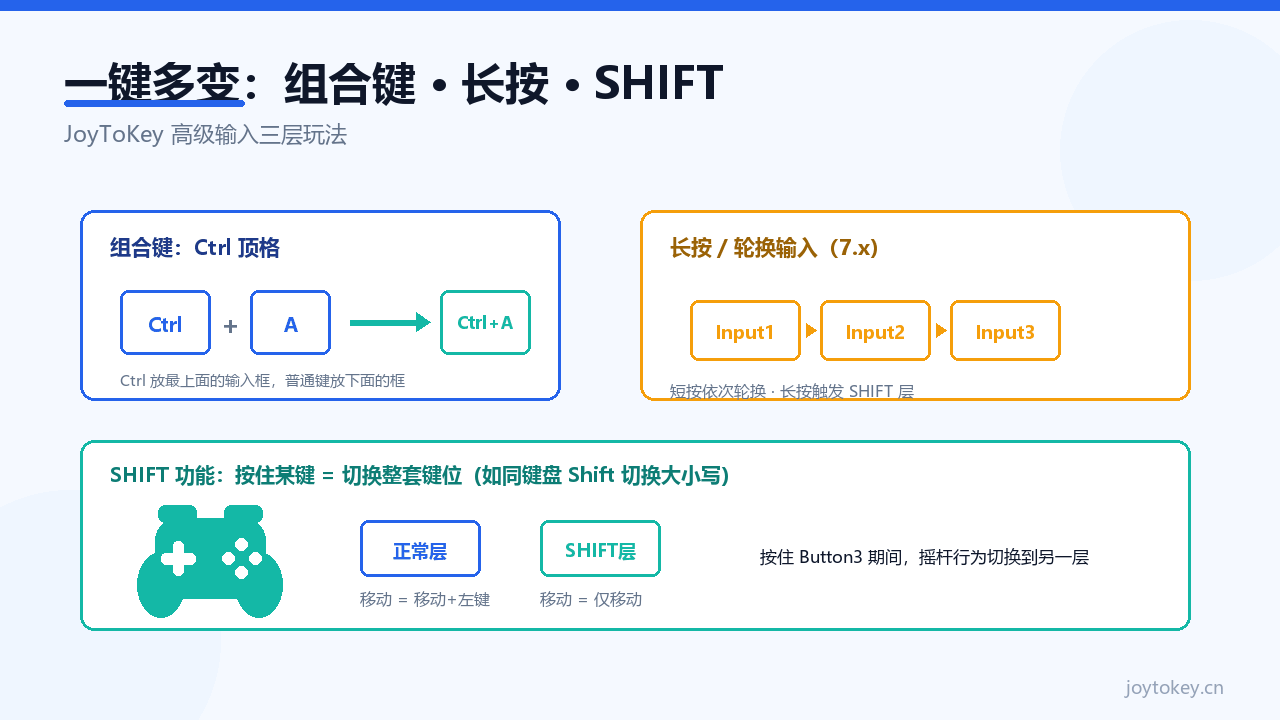
这是最常用的进阶操作,官方给的方法非常具体:修饰键(Ctrl / Alt / Shift)填在最上面的输入框,普通键填在下面的框。例如模拟 Ctrl + A:分配窗口的键盘选项卡里,第一格填 Ctrl,第二格填 A。
典型用途:Alt+F4 关窗、Ctrl+C/V 复制粘贴、Ctrl+数字 编队——把桌面和游戏里的高频组合键全部搬到手柄上。
两条边界要知道:①个别组合可能需要换键码才生效(分配窗口右键选「for DirectInput」版本的等效键);②出于系统安全限制,ALT+Tab 和 UAC 相关操作 Windows 不允许模拟,这不是 JoyToKey 的 bug,所有模拟工具都一样。
第二层:轮换输入——Keyboard(Multi)
一个按钮每次按下输出不同的键,依次循环。7.x 的「Keyboard(Multi)」功能支持给一个按钮分配 Input1 ~ Input4 多组输入,并细化了三种行为:
- 依次模拟:Input1 → Input2 → Input3 … 按一次换一个,循环往复;每组可单独设置间隔与保持时间;
- 计数重置:松开一段时间后计数归零,下次按下从 Input1 重新开始——适合「连点器」类需求;
- 长按追加:短按走轮换,长按可以在释放时追加输出 Input3——同一个键短按长按两种含义。
官方还支持「调用其他按钮的定义」:比如 Button1 短按轮换 Input1→2→3,长按触发 SHIFT 功能,把两个技巧缝在一个键上。
第三层:SHIFT——按住换一套键位
键盘按住 Shift,字母从「小写层」切到「大写层」。JoyToKey 的 SHIFT 功能同理:按住某个指定按钮期间,所有按键切换到另一套分配。官方在 FAQ 里给了一个完整案例(魔兽世界场景):
- 在「Options」标签页把要配置的 Joystick 数量加大(例如加到 3);
- 右键 Joystick 1 的标签页头部,把配置复制到 Joystick 3,让两者一致;
- 修改 Joystick 1:摇杆 = 鼠标左键按住 + 鼠标移动(游戏里的人物移动);
- 修改 Joystick 3:摇杆 = 仅鼠标移动(游戏里的物品查看);
- 在 Joystick 1 里把 Button 3 分配为「切换到 Joystick 3」。
效果:平时用 Joystick 1 的键位;按住 Button 3 期间自动切到 Joystick 3 的键位,松开即回。Button 3 就是你的「手柄 Shift 键」。这套「多 Joystick 页 + 一键切换」的玩法,官方文档里也叫 virtual joystick feature,详细介绍见虚拟摇杆专题。
实战组合建议
| 需求 | 方案 |
|---|---|
| 桌面快捷键(复制/粘贴/关窗) | 组合键:Ctrl/Alt 顶格 |
| 一个键轮流放技能 | Keyboard(Multi) 轮换 + 计数重置 |
| 键位不够用 | SHIFT 层:一键切换两套键位 |
| 同一键短按/长按不同功能 | 长按追加 Input3 或长按触发 SHIFT |
配好之后别忘了备份——这套高级配置做得越细,越值得保护:配置文件位置与备份迁移。多套配置之间想自动切换(开什么程序用什么键位)看这篇:按应用自动切换配置文件。