配置文件存在哪
位置取决于你用的是哪种发行版:
| 发行版 | 配置默认位置 | 说明 |
|---|---|---|
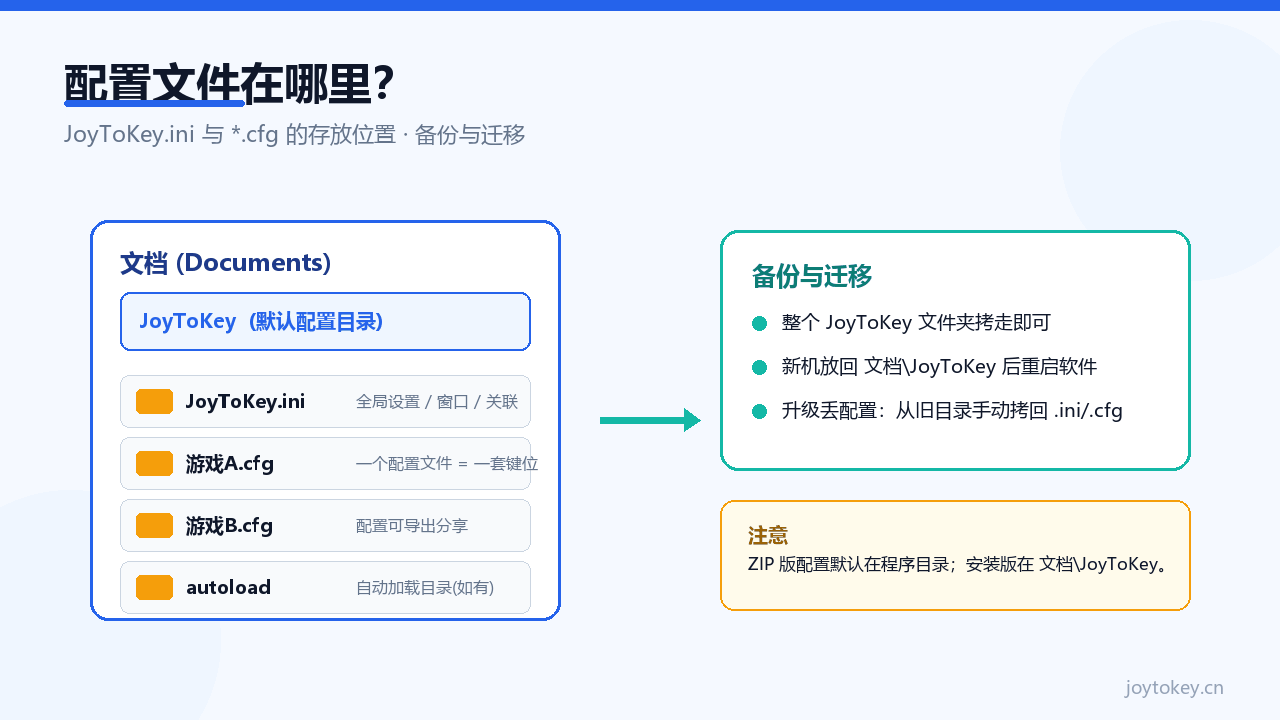
| 安装版(JoyToKeySetup_en.exe) | 文档\JoyToKey | 官方安装程序的默认行为,配置存在当前用户文档目录,重装软件不丢配置 |
| ZIP 版(解压即用) | JoyToKey 程序所在目录 | 配置跟着程序走,绿色便携;整个文件夹拷到 U 盘就是绿色版 |
想确认自己的配置到底在哪,最直接的办法:在 JoyToKey 主窗口右侧的配置列表里右键,选择「打开配置文件夹」(Open configuration folder),弹出的资源管理器就是当前使用的目录。
每个文件是干什么的
| 文件 | 职责 | 丢了会怎样 |
|---|---|---|
JoyToKey.ini | 全局设置:窗口布局、软件选项、配置文件关联规则等 | 软件回到默认状态,但各配置的键位还在 |
游戏名.cfg | 一个文件 = 一个配置(profile),保存该配置下所有按键分配 | 该配置的键位全部丢失,需要重新映射 |
也就是说:主窗口左侧那个配置列表,每一项都对应目录里的一个 .cfg 文件。你做了 5 个游戏的方案,目录里就有 5 个 .cfg。
三种典型场景
场景一:日常备份
把整个「JoyToKey」文件夹复制到网盘或移动硬盘即可,.ini 和所有 .cfg 都在里面。建议在调完一套顺手的键位后就备份一次,配置文件都是纯文本,体积极小。
场景二:换电脑 / 重装系统迁移
- 旧机器:复制「文档\JoyToKey」整个文件夹;
- 新机器:先安装同版本(或更新版本)的 JoyToKey 并运行一次,让它生成默认目录;
- 退出 JoyToKey,把旧文件夹里的内容覆盖到新机器的「文档\JoyToKey」;
- 重新启动 JoyToKey,配置列表和键位原样回归。
为什么建议先运行一次再覆盖:确保目录结构和 .ini 已初始化,避免版本差异导致的字段缺失。覆盖前记得先退出 JoyToKey,运行中的配置文件会在退出时被回写。
场景三:升级后配置不见了
这是官方专门发过说明的问题。个别情况下升级后 JoyToKey 找不到原有配置,官方给出的恢复方法:
手动把旧「JoyToKey」文件夹中的
JoyToKey.ini 和 *.cfg 文件,复制到当前用户的「文档\JoyToKey」目录中,旧配置即可恢复访问。找不到旧文件夹在哪?在旧系统里搜索 *.cfg 或 JoyToKey.ini(包含隐藏目录);Windows 搜索不到时,可用资源管理器在「文档」和旧安装目录下肉眼查找。
顺手的进阶习惯
- 配置命名即管理:一个游戏一个 .cfg,名字直接用游戏名,半年后还能看懂;
- 分享配置:把某个 .cfg 发给朋友,对方放进自己的配置目录即可使用——网上流传的「XX 游戏 JoyToKey 配置」就是这类文件;
- 配合自动切换:JoyToKey 7.x 支持按目标程序自动关联并切换配置(可按路径、窗口标题或两者同时匹配),多个 .cfg 配上自动切换,开机即用;
- 别用文本编辑器改写 .cfg:配置是纯文本可以看,但手改容易造成字段错位,改键位一律走软件界面。
刚接手一台新机器、手柄接上却没反应?配置没问题也可能卡在识别或权限环节,看这篇排查清单:JoyToKey 手柄没反应?10 种原因与系统排查清单。