第一步:把摇杆轴分配给鼠标移动
- 在 JoyToKey 主窗口双击当前配置中摇杆对应的轴——通常名为
Stick1: 左右、Stick1: 上下(不同手柄显示为 Axis X / Axis Y 或 Stick2); - 在弹出的按键分配窗口切换到「鼠标」选项卡;
- 在「鼠标移动」区域分别设置:水平方向(Stick 左右轴 → 水平)、垂直方向(Stick 上下轴 → 垂直),各选一个合适的移动档位;
- 确定保存,轻推摇杆,桌面上的指针就会跟随移动。
右摇杆、十字键同样可以这样分配。很多玩家左摇杆走路、右摇杆控鼠标,一套配置兼顾游戏和桌面操作。
同一个分配窗口里还能给按钮分派「鼠标左键 / 右键 / 中键 / 滚轮」,摇杆负责移动、扳机负责点击,遥控器就齐活了。7.x 版还支持绝对移动模式下重复与切换点击,以及音量、媒体控制等额外键码,配合起来就是完整的媒体遥控。
第二步:调速度——先慢后快
「鼠标移动」提供多档速度,档位越高指针越快。调法没有玄学:
- 先选中等档位,测试从屏幕左边缘推到右边缘需要多久;
- 大屏远距离操作(客厅场景)适合偏快档位;精细点击(表格、文档)适合偏慢;
- 水平与垂直速度可以分开设——人眼对水平移动更宽容,垂直稍慢些更稳。
第三步:调死区——治「指针自己飘」
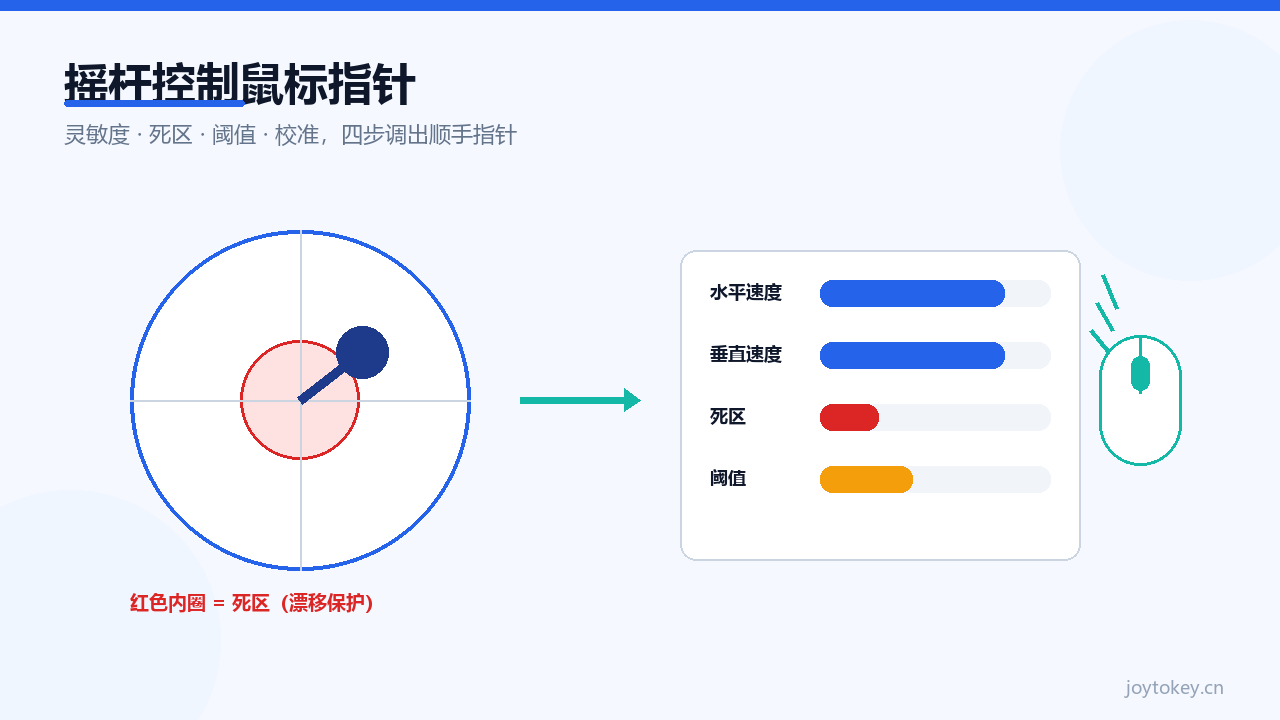
死区(deadzone)是摇杆输出的忽略范围:静止时摇杆物理上很难精确回中,微小偏移若不忽略,指针就会缓慢漂移。症状对号入座:
| 症状 | 原因 | 调法 |
|---|---|---|
| 不碰摇杆,指针缓慢滑动 | 死区小于摇杆静止偏移量 | 逐步调大死区,直到静止时指针纹丝不动 |
| 轻推摇杆没反应,推大了突然窜 | 死区过大 | 回调死区,找到「轻推即动」的临界值再略减 |
| 指针移动断断续续、卡顿感 | 死区与速度组合不当 | 先定死区再调速度,参数间会互相影响 |
原则:死区取「刚能静止」的最小值。死区越大手感越肉,用最小可用值保留最多的精细控制范围。
第四步:系统校准——治硬件漂移
如果调大死区后漂移仍在,或摇杆中心明显偏移,就该重做系统级校准:
- JoyToKey 菜单 →「配置」→「校准游戏杆属性」,打开 Windows 的游戏控制器窗口(直接
Win+R输入joy.cpl也一样); - 选中手柄 →「属性」→「设置」选项卡 →「校准」,按向导完成中心点与范围校准;
- 校准完成后再回 JoyToKey 微调死区。
这是官方文档给出的标准路径:光标自动移动问题时,先查并重校摇杆中心。手柄用久了摇杆老化,中心偏移会逐渐加大,属于硬件层面的正常损耗。
常见问题
指针一碰就飞过整个屏幕?
速度档位选太高。降一档,同时确认没有误开「绝对移动」模式——绝对移动是摇杆位置直接映射屏幕坐标(适合演示翻页),日常指针操作用普通相对移动更顺手。
漂移调好了,游戏里又不认摇杆了?
系统校准改变了摇杆的输出范围,个别只认原始数据的游戏需要重新识别,拔插手柄或重启游戏即可。如果问题出在别处,看排查总纲:手柄没反应的 10 种原因。
调好的配置记得备份——配置文件就是「文档\JoyToKey」下的几个文本文件,详见:JoyToKey 配置文件位置详解。