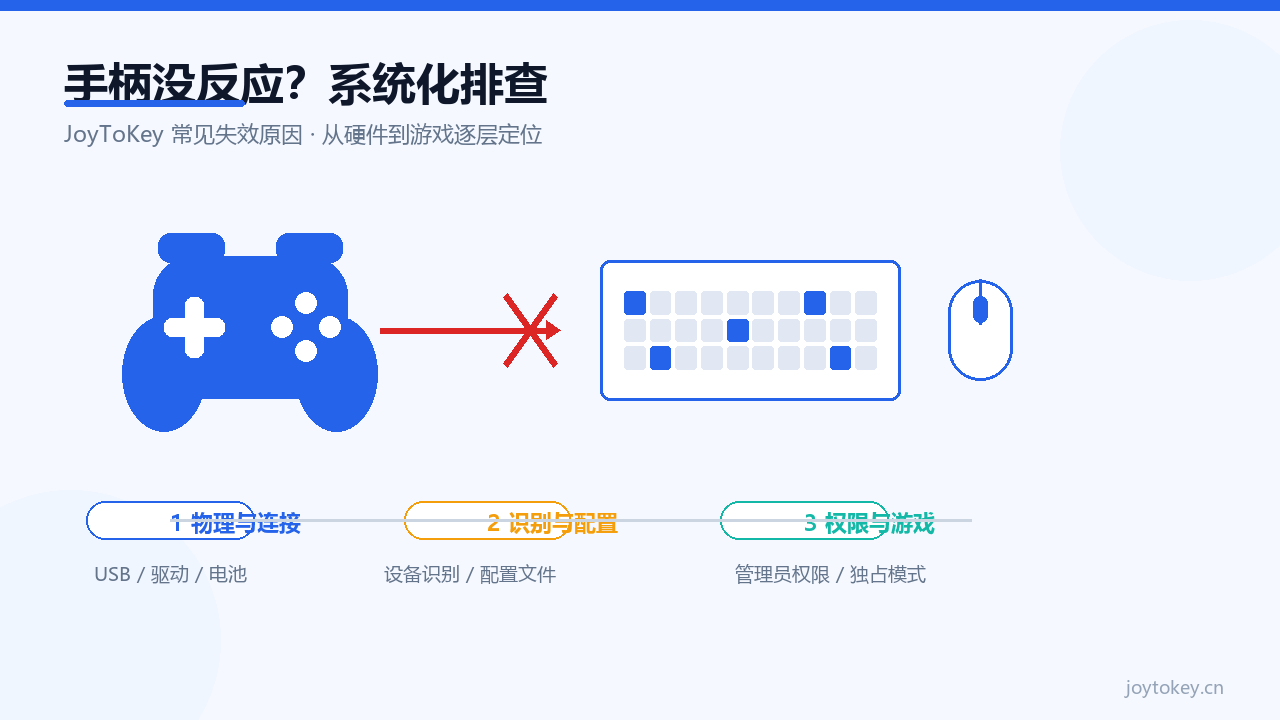
第一层:物理与连接
这一层的成本最低,先全部排除,再动软件设置。
无线手柄(蓝牙 / 2.4G)电量低时会出现「灯还亮着但信号断续」的状态,这是最容易被忽略的原因。
前面板 USB 口、USB Hub(尤其是无源 Hub)供电不稳,会导致手柄反复掉线重连,表现就是时灵时不灵。
Windows 会为省电挂起 USB 设备,个别手柄被挂起后唤醒不正常。另外劣质手柄可能没有正确签名驱动。
第二层:识别与配置
JoyToKey 只能读取 Windows 已经识别的设备。如果系统层都看不到手柄,JoyToKey 无能为力——这是官方文档明确的边界:只要 Windows 能识别,JoyToKey 原则上就能支持。
Win + R 输入 joy.cpl 回车,打开「游戏控制器」窗口。列表里有你的手柄、点「属性」后摇杆和按键有响应,说明系统识别正常;没有的话回到第 3 步查驱动。系统识别了,但 JoyToKey 面板里没有对应标签页。常见于手柄是先开软件后连接的情况。
JoyToKey 面板里按键亮了,只说明「手柄输入被识别」;按键要生效,必须在当前配置文件里给对应按钮分配了键盘 / 鼠标动作。新装用户最常见的误区就在这里:以为连上手柄就能用。
做了一堆配置,实际激活的是另一个空白配置;或者用了「按应用自动切换配置」功能,目标程序的路径 / 窗口标题匹配不上,切到了错误的配置。JoyToKey 7.x 对自动切换的匹配规则是:同时指定路径和标题时两者都要匹配,只指定其一则匹配该项即可。
第三层:权限与游戏
前 7 步都正常——记事本里手柄打字没问题,一进游戏就失灵——问题基本在下面三条里。
Windows 的 UIPI 权限隔离机制:普通权限进程向管理员权限进程发送模拟输入会被系统拦截。游戏(尤其从某些平台启动的)以管理员运行而 JoyToKey 普通运行时,输入必然无效。
部分游戏用 Raw Input 直接读设备,或只认 XInput 设备,对 JoyToKey 模拟出来的键盘输入处理异常;也有老游戏对 7.x 默认的箭头键 / R-Alt / R-Ctrl 模拟码不兼容(官方在新版中改过默认键码以适配 Windows 10,同时保留了旧码)。
带反作弊的竞技游戏会主动屏蔽模拟输入(这是合理设计,不要试图绕过);部分老游戏在全屏独占模式下收不到模拟输入,切窗口化就恢复。
一页速查表
| 现象 | 最可能的原因(按概率) | 直达步骤 |
|---|---|---|
| 设备管理器 / joy.cpl 里都没有手柄 | 电池、USB 口、驱动 | 1 / 2 / 3 |
| 系统有、JoyToKey 里没有 | 未刷新连接 | 5 |
| 面板按键亮,但没分配键 | 配置为空 | 6 |
| 记事本里好用,游戏里无效 | 权限隔离、独占模式、防作弊 | 8 / 9 / 10 |
| 时灵时不灵 | 无线信号、USB 节电挂起 | 1 / 3 |
| 某些键无效、某些键正常 | 个别键未分配 / 死区遮蔽 | 6 |
排查过程中发现配置文件本身丢了或乱了?配置文件的存放位置、备份与迁移方法,我们单独写了一篇:JoyToKey 配置文件位置详解。如果摇杆控制鼠标时指针乱飞,属于死区与校准问题,看这篇:摇杆控制鼠标指针设置。