原理:为什么输入会被拦
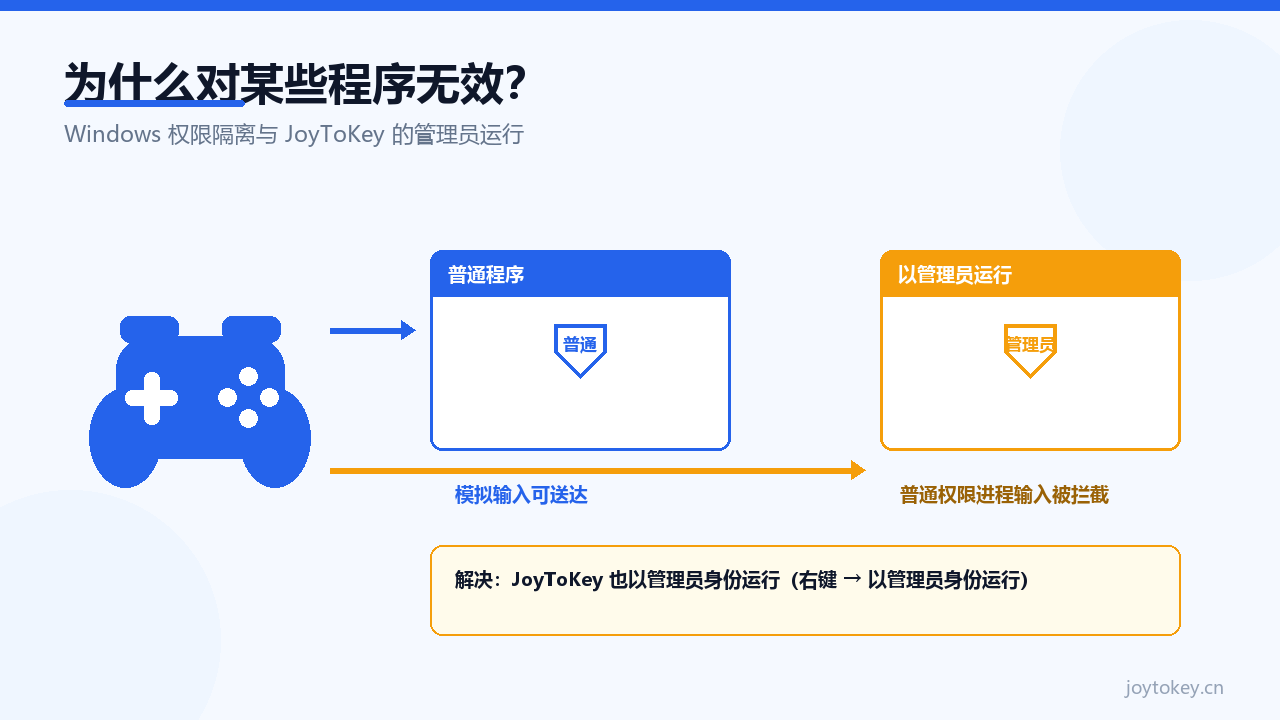
Windows 从 Vista 起实现了 UIPI(用户界面特权隔离):低权限进程不能向高权限进程的窗口发送消息和输入事件。这个设计是安全底线——否则任何恶意软件都能以普通权限运行,然后往你的管理员权限窗口里「打字」,比如任务管理器、注册表编辑器,甚至伪装你确认 UAC 之外的提权操作。
JoyToKey 的工作方式是把手柄输入「翻译」成键盘鼠标事件注入系统。当目标程序以管理员身份运行、而 JoyToKey 以普通权限运行时,这些模拟输入正是 UIPI 要拦截的对象——输入发出去了,但目标窗口收不到,表现就是「没反应」。
| JoyToKey 权限 | 目标程序权限 | 结果 |
|---|---|---|
| 普通 | 普通 | 正常 |
| 普通 | 管理员 | 输入被拦截 |
| 管理员 | 普通 / 管理员 | 正常 |
哪些程序常以管理员运行
- 安装时勾选了「以管理员身份运行」兼容性选项的游戏;
- 部分网游启动器、反作弊客户端会要求提权;
- 任务管理器、注册表编辑器等系统工具(默认提权);
- 某些老程序因兼容性设置被系统自动提权。
快速判断:程序窗口需要 UAC 弹窗才能打开的,基本都以管理员运行。也可以在任务管理器「详细信息」页添加「已提升」列直接看。
解决:让 JoyToKey 同步提权
- 退出正在运行的 JoyToKey(托盘图标右键退出);
- 右键 JoyToKey 快捷方式 →「以管理员身份运行」;
- 再进入原来无效的目标程序测试。
想一劳永逸:右键快捷方式 →「属性」→「兼容性」选项卡 → 勾选「以管理员身份运行此程序」,以后每次启动自动提权。
官方在 7.3 版新增的「随 Windows 自动启动」功能,启用前提正是以管理员模式运行 JoyToKey(右键 → 以管理员身份运行,然后勾选 Settings 菜单中的 Auto start with Windows)——可见提权运行是官方明确支持的使用方式。
两个延伸注意点
提权后杀毒软件更敏感了?
模拟键盘输入类工具本身就是安全软件的重点关注对象,与是否提权无关。确认安装包来自官方渠道(核对发布者签名 FREE COLORS, LTD.),再将其加入白名单即可。官方也明确提醒过非官方分站存在篡改版风险。
提权了还是无效?
那问题不在权限层。按排查总纲走:手柄没反应的 10 种原因——独占模式、DirectInput 键码兼容、反作弊屏蔽都在清单里。
另外提醒:需要提权的目标程序里如果有反作弊系统,即使输入送达也可能被主动屏蔽,这类场景请直接使用游戏的原生手柄支持。