演讲场景:翻页 + 指针
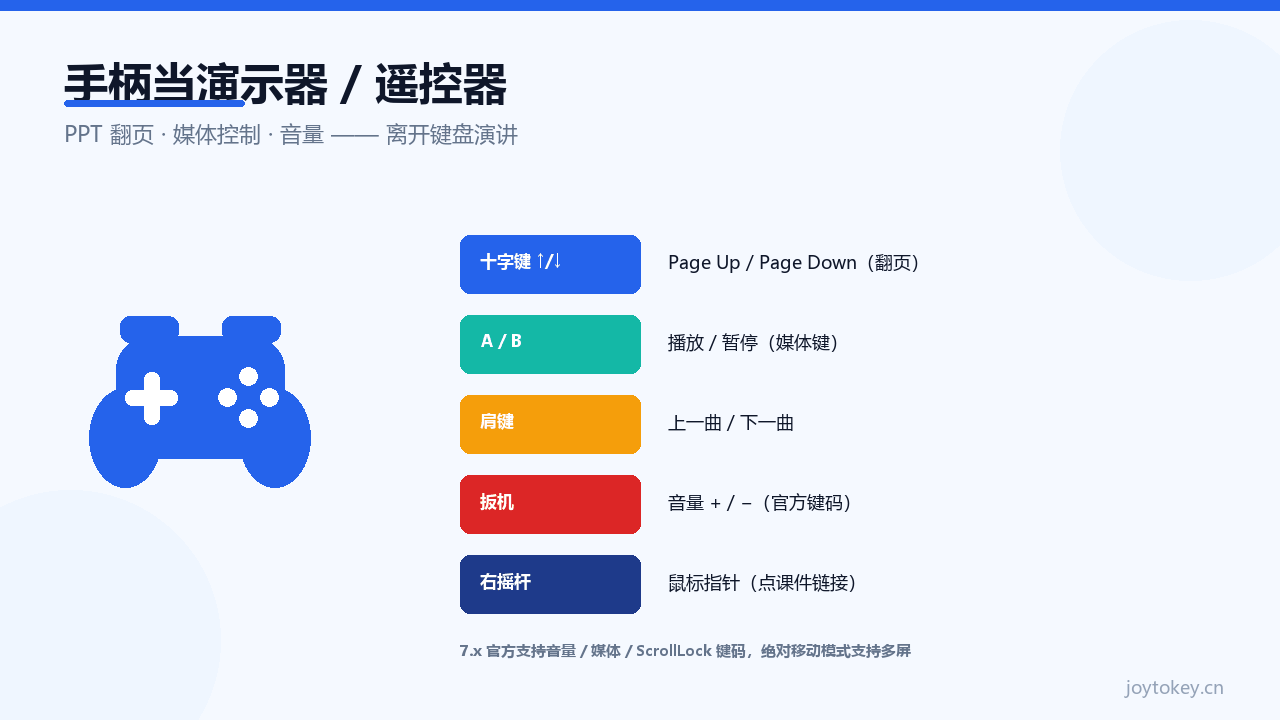
PPT / WPS 放映模式的操作就两个键:Page Up 上一页、Page Down 下一页。映射建议:
| 手柄部件 | 映射 | 用途 |
|---|---|---|
| 十字键 ↑ / ↓ | Page Up / Page Down | 翻页(上下方向最符合直觉) |
| 左摇杆 | 鼠标指针 | 点课件里的视频、链接 |
| A / 右扳机 | 鼠标左键 | 确认点击 |
| Start | F5 或 Esc | 进/出放映模式(按习惯选) |
演讲时手柄拿在手里自然垂下也能盲操作——十字键的定位感比翻页笔的单一按键强得多,翻页永远不会按错。
接投影/大屏的场景,摇杆控指针建议开启「绝对移动」模式:摇杆位置直接对应屏幕坐标,指哪打哪,不用「推着指针跑」。7.x 的绝对移动已支持多显示器,主屏放映、副屏控场两不误。
媒体场景:播放控制 + 音量
7.x 官方新增了一组此前模拟不了的键码,正是为这类场景准备的:
- 音量控制:增大、减小、静音;
- 媒体控制:上一曲、下一曲、播放/暂停、停止;
- 其他:Scroll Lock 等。
这些键码在按钮分配窗口的键盘选项里直接可选。推荐布局:
| 手柄部件 | 映射 |
|---|---|
| A / B | 播放/暂停 · 停止 |
| 肩键 L / R | 上一曲 · 下一曲 |
| 扳机 | 音量 + / 音量 − |
| 十字键 ↓(长按) | 静音 |
躺在沙发上看片:声音大了扳机按一下、切集肩键拨一下、暂停 A 按一下——遥控器从此退休。