第零步:查清游戏的原生支持情况
这一步能省掉一半的无用功。判断方法:
- 看商店页面的「手柄」标识(Steam 等平台会明确标注部分支持/完整支持);
- 插上手柄进游戏设置,看输入设备里有没有手柄选项;
- 搜「游戏名 + 手柄/support」看官方说明。
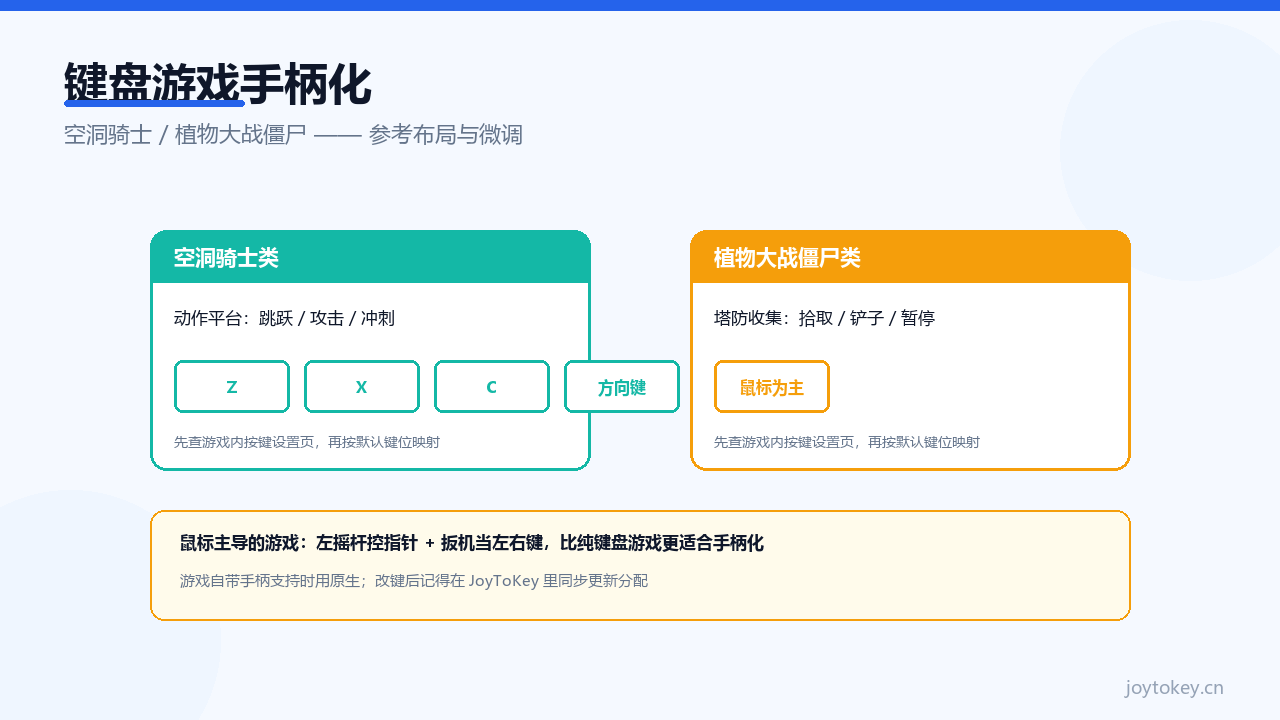
有原生支持 → 直接用原生,体验和延迟都是最优。比如空洞骑士这类现代独立游戏本身就带完整手柄支持(Steam 标注完整控制器支持),再套一层 JoyToKey 反而画蛇添足。真没有 → 才轮到 JoyToKey 登场,典型如植物大战僵尸(鼠标为主)和大量老平台游戏。
例外情况:游戏原生支持手柄但你的手柄不被识别(常见于非 XInput 设备),这时用 DS4Windows 类转换工具(见工具对比)比 JoyToKey 更对症。
方案一:鼠标主导型(塔防 / 点击类)
代表:植物大战僵尸。操作重心是「移指针、点收集、拖植物」,映射方案:
| 手柄部件 | 映射 | 说明 |
|---|---|---|
| 左摇杆 | 鼠标指针 | 速度调低一档,阳光拾取要精度 |
| A / 右扳机 | 鼠标左键 | 拾取阳光、种植、铲子操作 |
| 右摇杆 / 十字键 | 道具栏快捷键 | 按你常用的道具顺序排 |
| Start | 暂停 / 菜单键 | 紧急暂停收阳光 |
调校关键在指针:速度宁慢、死区宁大。塔防游戏指针飞快反而点不中。详细参数流程见摇杆控鼠标教程。
方案二:键盘主导型(动作 / 平台类)
代表:各类「方向键 + Z/X/C」设计的经典平台游戏。第一步是打开游戏的按键设置页,记下默认键位(跳、攻击、冲刺、交互各是什么键),然后照单映射:
- 十字键 / 左摇杆 → 方向键;
- A → 跳跃键,B → 攻击键,X → 冲刺/技能键,Y → 交互键;
- 肩键 → 低频功能(地图、背包)。
这类游戏手柄化体验提升最明显:平台跳跃对手柄十字键的亲和度远高于键盘方向键。个别老游戏按键有特殊设计(如「上=进门」),映射时保持原逻辑即可。